domingo, 6 de março de 2022
Montando dispositivos Androids automaticamente em Linux (Xubuntu)
Após fazer diversos testes e seguir diversos tutoriais não obtive sucesso.
Então foram instalados diversos pacotes que a principio não são necessários (como por exemplo jmtpfs, mtp-tools etc).
Tive sucesso instalando: sudo apt-get install gvfs-backends
Após instalar, reiniciei o computador e ao plugar o celular pela USB em modo de TRANSFERENCIA DE ARQUIVO e MODO DE DEPURAÇÃO USB ativado, automaticamente o THUNAR mountou uma unidade dando acesso ao armazenamento interno do celular.

quinta-feira, 30 de julho de 2020
Untracking a local file on GIT
To untrack files in local repository but keep at origin, as our scenario needed; to keep folder or files in git origin repository but untrack any local changes made in this folder, You can use “git update-index –assume-unchanged”. This will enable new developers to get all the files in the repository when cloning. The application can make all the changes it wants in the specified folder, but locally they won’t be committed an pushed to the origin. The only minor problem with this solution is that you have to do this on every new machine that clones the repo. But something positive that comes out of this is that when you need to update files in the untracked folder you can.
1. Preparing the repo
Make sure you add the folder with all the containing files(that you later want to untrack) to the repo. And then commit and push it to your origin. In this example my folder is named Library.
git add -- .
git commit -a -m 'adding library folder'
git push
2. Add this folder to .gitignore
/library/*And then commit this update. If you need more information about how to use the .gitignore file you can look at git online documentation.
At this stage the folder library and its contents are still tracked by git. Any changes to a file in this folder will therefor be marked as changed still. Lets take care of that next.
3. Untrack files in local repository but keep at origin
Now run the following command to untrack the library folder and its contents:
git update-index --assume-unchanged library/*
Make a change to a file in this folder and git will assume it has not been changed, so you won’t commit anything in this folder.
4. Undo this change
Say you need to update a file in the library folder after a while. Then you need only one command to start track this folder again:
git update-index --no-assume-unchanged library/*5. Make alias of these commands
If you like you can create aliases for these commands to something simpler:
git config --global alias.assume-unchanged 'update-index --assume-unchanged'
git config --global alias.assume-changed 'update-index --no-assume-unchanged'
This makes you able to run:
git assume-unchanged library/*
and:
git assume-changed library/*domingo, 26 de julho de 2020
Como arrumar LARAVEL erro 500 - Olhando os arquivos de LOG
É comum tentar acessar o site feito em LARAVEL e retornar com ERRO 500 sem nenhuma informação se é erro de configuração, do servidor, de permissão de arquivos...
A forma mais certeira de consertar o erro 500 é descobrir o que está causando. Para isso basta olhar nos arquivos de LOGs que podem estar espalhados em vários locais.
A forma mais certeira de consertar o erro 500 é descobrir o que está causando. Para isso basta olhar nos arquivos de LOGs que podem estar espalhados em vários locais.
- Primeiro procure pelo arquivo "log_error" dentro da pasta "public"
- Outra opção é procurar pelo mesmo arquivo "log_error" da pasta raiz do LARAVEL
- Está dificil! Sendo assim tem mais um arquivo de log dentro da pasta /storage/logs
- Por fim, parece não ser um erro do LARAVEL e sim do servidor... (permissão de arquivos, ou versão errada do PHP, ou outro)... Então, vá no CPANEL e olhe o log do PHP.
chmod recursivo para arquivos e diretórios em servidor http
Muitas vezes ao fazer o upload de arquivos e diretórios para servidores, as permissões de acesso são modificadas e fazem com que retornem erro, por por exemplo em servidor HTTP retorne erro 500.
Normalmente os arquivos são configurados com permissão 644 e diretórios com permissão 755.
Uma forma fácil de atualizar tudo e de forma recursiva é acessar o servidor por SSH e executar os seguintes comandos (executar o comando um nível abaixo do diretorio "meusite"):
find meusite/ -type d -exec chmod 755 {} \;
find meusite/ -type f -exec chmod 644 {} \;
Normalmente os arquivos são configurados com permissão 644 e diretórios com permissão 755.
Uma forma fácil de atualizar tudo e de forma recursiva é acessar o servidor por SSH e executar os seguintes comandos (executar o comando um nível abaixo do diretorio "meusite"):
find meusite/ -type d -exec chmod 755 {} \;
find meusite/ -type f -exec chmod 644 {} \;
terça-feira, 18 de junho de 2019
Como descobrir a minha versão e distribuição linux?
Para descobrir a sua versão e distribuição do linux é fácil:
Basta abrir o terminal e digitar:
cat /etc/os-release

Basta abrir o terminal e digitar:
cat /etc/os-release
terça-feira, 8 de janeiro de 2019
Como montar um HD secundário automaticamente ao iniciar o Linux (Ubuntu/Xubuntu)
Eu sempre tenho o GPARTED instalado. Com ele é a forma mais fácil de identificar qual partição queremos montar.

No caso eu quero montar a partição /dev/sdb7 no ponto /media/juliano/Teco e essa é uma partição do tipo NTFS.
Sendo assim:
sudo nano /etc/fstab
Ao abrir o editor Nano, vá até a última linha e adicione o seguinte comando:
/dev/sdb7 /media/juliano/Teco ntfs defaults 0 0
Salve e feche o editor (CTRL+X)
E então finalize executando o seguinte comando:
sudo mount -a

No caso eu quero montar a partição /dev/sdb7 no ponto /media/juliano/Teco e essa é uma partição do tipo NTFS.
Sendo assim:
sudo nano /etc/fstab
Ao abrir o editor Nano, vá até a última linha e adicione o seguinte comando:
/dev/sdb7 /media/juliano/Teco ntfs defaults 0 0
Salve e feche o editor (CTRL+X)
E então finalize executando o seguinte comando:
sudo mount -a
segunda-feira, 25 de junho de 2018
Adicionando os repositórios do RASPBIAN ao KALI LINUX para Raspberry Pi
Após instalar o KALI LINUX no Raspberry Pi 3, notei que não era possível instalar vários pacotes utilizando o comando apt-get install.
Para solucionar esse problema, adicionei o repositório do RASPBIAN na lista de repositórios do KALI.
Para solucionar esse problema, adicionei o repositório do RASPBIAN na lista de repositórios do KALI.
- Criar um novo arquivo /etc/apt/sources.list.d/raspbian.list
- Adicionar essas duas linha (Fonte: https://www.raspbian.org/RaspbianRepository)
- deb http://archive.raspbian.org/raspbian wheezy main contrib non-free
- deb-src http://archive.raspbian.org/raspbian wheezy main contrib non-free
- Executar o seguinte comando para adicionar a chave pública do repositório:
- wget https://archive.raspbian.org/raspbian.public.key -O - | sudo apt-key add -
- Atualizar o APT:
- sudo apt update
quinta-feira, 8 de setembro de 2016
libqt4-core e libqt4-gui no Ubuntu 16.04 Xenial
No Ubuntu Xenial 16.04 as bibliotecas libqt4-core e libqt4-gui deixaram de existir, e foram substítuídas pelas libqtcore4 e libqtgui4. Porém, alguns programas antigos ainda possuem as libqt4-core e libqt4-gui como dependências. Para reverter isso, existe um script que altera as dependências de um pacote .deb qualquer, e com isso é possível substituir as dependências do pacote para libqtcore4 e libqtgui4.
Primeiro passo:
Crie um arquivo com o seguinte script e salve com o nome videbcontrol
#!/bin/bash
if [[ -z "$1" ]]; then
echo "Syntax: $0 debfile"
exit 1
fi
DEBFILE="$1"
TMPDIR=`mktemp -d /tmp/deb.XXXXXXXXXX` || exit 1
OUTPUT=`basename "$DEBFILE" .deb`.modfied.deb
if [[ -e "$OUTPUT" ]]; then
echo "$OUTPUT exists."
rm -r "$TMPDIR"
exit 1
fi
dpkg-deb -x "$DEBFILE" "$TMPDIR"
dpkg-deb --control "$DEBFILE" "$TMPDIR"/DEBIAN
if [[ ! -e "$TMPDIR"/DEBIAN/control ]]; then
echo DEBIAN/control not found.
rm -r "$TMPDIR"
exit 1
fi
CONTROL="$TMPDIR"/DEBIAN/control
MOD=`stat -c "%y" "$CONTROL"`
vi "$CONTROL"
if [[ "$MOD" == `stat -c "%y" "$CONTROL"` ]]; then
echo Not modfied.
else
echo Building new deb...
dpkg -b "$TMPDIR" "$OUTPUT"
fi
rm -r "$TMPDIR"
Segundo passo:
Dê permissão de execução para o arquivo executando o comando: chmod +x videbcontrol
Terceiro passo:
Execute o script: sh videbcontrol seu_pacote.deb
Quarto passo:
(caso você tenha dificuldade para usar o editor vi , pesquise os comandos básicos para alterar, salvar e sair do vi)
O script irá abrir o editor de texto vi com a linha de dependências do pacote em questão. Altere o nome das bibliotecas libqt4-core para libqtcore4 e libqt4-gui para libqtgui4. Após alterar basta fechar o vi e um novo arquivo .deb será criado com as dependências alteradas.
Primeiro passo:
Crie um arquivo com o seguinte script e salve com o nome videbcontrol
#!/bin/bash
if [[ -z "$1" ]]; then
echo "Syntax: $0 debfile"
exit 1
fi
DEBFILE="$1"
TMPDIR=`mktemp -d /tmp/deb.XXXXXXXXXX` || exit 1
OUTPUT=`basename "$DEBFILE" .deb`.modfied.deb
if [[ -e "$OUTPUT" ]]; then
echo "$OUTPUT exists."
rm -r "$TMPDIR"
exit 1
fi
dpkg-deb -x "$DEBFILE" "$TMPDIR"
dpkg-deb --control "$DEBFILE" "$TMPDIR"/DEBIAN
if [[ ! -e "$TMPDIR"/DEBIAN/control ]]; then
echo DEBIAN/control not found.
rm -r "$TMPDIR"
exit 1
fi
CONTROL="$TMPDIR"/DEBIAN/control
MOD=`stat -c "%y" "$CONTROL"`
vi "$CONTROL"
if [[ "$MOD" == `stat -c "%y" "$CONTROL"` ]]; then
echo Not modfied.
else
echo Building new deb...
dpkg -b "$TMPDIR" "$OUTPUT"
fi
rm -r "$TMPDIR"
Segundo passo:
Dê permissão de execução para o arquivo executando o comando: chmod +x videbcontrol
Terceiro passo:
Execute o script: sh videbcontrol seu_pacote.deb
Quarto passo:
(caso você tenha dificuldade para usar o editor vi , pesquise os comandos básicos para alterar, salvar e sair do vi)
O script irá abrir o editor de texto vi com a linha de dependências do pacote em questão. Altere o nome das bibliotecas libqt4-core para libqtcore4 e libqt4-gui para libqtgui4. Após alterar basta fechar o vi e um novo arquivo .deb será criado com as dependências alteradas.
terça-feira, 5 de abril de 2016
Burning ATmega328P with 8MHz Internal Crystal
(this is a private POST just for me remember what are the FUSES that I used)
To burn the ATmega328P to run with 8MHz internal clock I'm using the ARDUINO PRO MINI bootloader.
Just changing the FUSE of the oscilator:
To burn the ATmega328P to run with 8MHz internal clock I'm using the ARDUINO PRO MINI bootloader.
Just changing the FUSE of the oscilator:
- Low Fuse: E2
- High Fuse: DA
- Ext Fuse: 05
I'm using JTAGICE mkII-CN as programmer.
AVRDUDE command line:
- /media/juliano/arduino-1.6.5-r5/hardware/tools/avr/bin/avrdude -C/media/juliano/arduino-1.6.5-r5/hardware/tools/avr/etc/avrdude.conf -v -patmega328p -cjtag2isp -Pusb -e -Ulock:w:0x3F:m -Uefuse:w:0x05:m -Uhfuse:w:0xDA:m -Ulfuse:w:0xE2:m
- /media/juliano/arduino-1.6.5-r5/hardware/tools/avr/bin/avrdude -C/media/juliano/arduino-1.6.5-r5/hardware/tools/avr/etc/avrdude.conf -v -patmega328p -cjtag2isp -Pusb -Uflash:w:/media/juliano/arduino-1.6.5-r5/hardware/arduino/avr/bootloaders/atmega/ATmegaBOOT_168_atmega328_pro_8MHz.hex:i -Ulock:w:0x0F:m
segunda-feira, 4 de abril de 2016
Resolving the Error: avrdude: usbdev_open(): did not find any USB device "usb"
I was trying to burn a Atmega328P with a JTAGICE mkII-CN programmer and AVRDUDE.
After give all permissions to the JTAGICE mkII (click here to learn how) I was receiving the follow error:
avrdude: usbdev_open(): did not find any USB device "usb"
The error was because I was using the wrong programmer on AVRDUDE. I replaced the programmer for "jtag2isp" and worked like a charm.
The final AVRDUDE command line still like this:
avrdude -C/media/Linux/arduino-1.6.5-r5/hardware/tools/avr/etc/avrdude.conf -v -patmega328p -cjtag2isp -Pusb -Uflash:w:/media/Linux/arduino-1.6.5-r5/hardware/arduino/avr/bootloaders/atmega/ATmegaBOOT_168_atmega328_pro_8MHz.hex:i -Ulock:w:0x0F:m
After give all permissions to the JTAGICE mkII (click here to learn how) I was receiving the follow error:
avrdude: usbdev_open(): did not find any USB device "usb"
The error was because I was using the wrong programmer on AVRDUDE. I replaced the programmer for "jtag2isp" and worked like a charm.
The final AVRDUDE command line still like this:
avrdude -C/media/Linux/arduino-1.6.5-r5/hardware/tools/avr/etc/avrdude.conf -v -patmega328p -cjtag2isp -Pusb -Uflash:w:/media/Linux/arduino-1.6.5-r5/hardware/arduino/avr/bootloaders/atmega/ATmegaBOOT_168_atmega328_pro_8MHz.hex:i -Ulock:w:0x0F:m
quarta-feira, 28 de outubro de 2015
Installing and giving permission to JTAGICE mkII and others USB programmers on Linux
If you're receiving errors like these:
avrdude: usbdev_open(): cannot open device: Permission denied
avrdude: usbdev_open(): did not find any USB device "usb"
Maybe you have to give the right permission for your programmer.
In my case I'm using the JTAGICE mkII-CN on USB.
First of all, check if your JTAG was recognized:

Note that in my case was found on BUS 002 and DEVICE 004, so, let's check the permissions of this DEVICE:
 Note that in my case I don't have permission to this device. So, let's create a UDEV rules for a permanent permission:
# JTAGICE mkII
ATTR{idVendor}=="03eb", ATTR{idProduct}=="2103", GROUP="dialout", MODE="0666"
# AVRISP mkII
ATTR{idVendor}=="03eb", ATTR{idProduct}=="2104", GROUP="dialout", MODE="0666"
# Dragon
ATTR{idVendor}=="03eb", ATTR{idProduct}=="2105", GROUP="dialout", MODE="0666"
LABEL="avrisp_end"
sudo service udev restart
sudo udevadm trigger

Note that in my case now was found on BUS 002 and DEVICE 009 (changed from 004 to 009), so, let's check the permissions of this DEVICE again:

PERFECT!
Now let's check if our user are in the "dialout" group

avrdude: usbdev_open(): cannot open device: Permission denied
avrdude: usbdev_open(): did not find any USB device "usb"
Maybe you have to give the right permission for your programmer.
In my case I'm using the JTAGICE mkII-CN on USB.
First of all, check if your JTAG was recognized:
- Open the terminal and type lsusb
Note that in my case was found on BUS 002 and DEVICE 004, so, let's check the permissions of this DEVICE:
- On the terminal type: ls -l /dev/bus/usb/002/004
- Create a new file named 60-avrisp.rules on the folder /etc/udev/rules.d/ with this content:
# JTAGICE mkII
ATTR{idVendor}=="03eb", ATTR{idProduct}=="2103", GROUP="dialout", MODE="0666"
# AVRISP mkII
ATTR{idVendor}=="03eb", ATTR{idProduct}=="2104", GROUP="dialout", MODE="0666"
# Dragon
ATTR{idVendor}=="03eb", ATTR{idProduct}=="2105", GROUP="dialout", MODE="0666"
LABEL="avrisp_end"
- Now, let's reload the UDEV rules. Open the terminal and write:
sudo service udev restart
sudo udevadm trigger
- Unplug the USB device and plug again
- Let's check our USB devices again typing lsusb
Note that in my case now was found on BUS 002 and DEVICE 009 (changed from 004 to 009), so, let's check the permissions of this DEVICE again:
- On the terminal type: ls -l /dev/bus/usb/002/009
PERFECT!
Now let's check if our user are in the "dialout" group
- on the Terminal write groups and check if if you're at dialout group
If didn't appears the dialout group, add your user to this group typing on the Terminal: sudo adduser yourusername dialout and reboot your computer
quarta-feira, 30 de setembro de 2015
Slic3r GUI Error OpenGL.so libglut.so Linux Ubuntu
If you're receiving a error message like this:
Can't load '/folder/Slic3r/lib/vrt/9e109cfe461eb9a764d58156ba7bc844/OpenGL.so' for module OpenGL: libglut.so.3: Não é possivel abrir arquivo de objetos compartilhado: Arquivo ou diretório não encontrado at/DynaLoader.pm line 157.
at /folder/RepetierHost/Slic3r/lib/std/Slic3r/GUI/Plater/2DToolpaths.pm line 120
Compilation failed in require at /folder/Slic3r/lib/std/Slic3r/GUI/Plater/2DToolpaths.pm line 120.
BEGIN failed--compilation aborted at /folder/Slic3r/lib/std/Slic3r/GUI/Plater/2DToolpaths.pm line 120.
Compilation failed in require at /folder/Slic3r/lib/std/Slic3r/GUI.pm line 16.
BEGIN failed--compilation aborted at /folder/Slic3r/lib/std/Slic3r/GUI.pm line 16.
Compilation failed in require at (eval 71) line 1.
Just open you terminal and write:
Can't load '/folder/Slic3r/lib/vrt/9e109cfe461eb9a764d58156ba7bc844/OpenGL.so' for module OpenGL: libglut.so.3: Não é possivel abrir arquivo de objetos compartilhado: Arquivo ou diretório não encontrado at
at /folder/RepetierHost/Slic3r/lib/std/Slic3r/GUI/Plater/2DToolpaths.pm line 120
Compilation failed in require at /folder/Slic3r/lib/std/Slic3r/GUI/Plater/2DToolpaths.pm line 120.
BEGIN failed--compilation aborted at /folder/Slic3r/lib/std/Slic3r/GUI/Plater/2DToolpaths.pm line 120.
Compilation failed in require at /folder/Slic3r/lib/std/Slic3r/GUI.pm line 16.
BEGIN failed--compilation aborted at /folder/Slic3r/lib/std/Slic3r/GUI.pm line 16.
Compilation failed in require at (eval 71) line 1.
Just open you terminal and write:
- sudo apt-get install freeglut3
- Just say "Thanks" on Comments if worked for you :o)
quarta-feira, 12 de agosto de 2015
Programa de RESET para impressora Epson TX430w
EPSON Adjustment Program (AdjProg.exe) é o programa responsável por fazer o RESET dos contadores da impressora EPSON TX430w.
Nesse post, estou documentando como eu fiz a limpeza das almofadas da impressora EPSON TX430w.
Minha impressora começou a mostrar a seguinte mensagem de erro:

Nesse post, estou documentando como eu fiz a limpeza das almofadas da impressora EPSON TX430w.
Minha impressora começou a mostrar a seguinte mensagem de erro:
- As almofadas de tinta da impressora estão no fim da sua vida útil.
- Uma almofada de tinta necessita manutenção. A almofada de tinta está no final da sua vida útil. Desligue o produto e entre em contato com a Epson para obter suporte.
- Uma almofada de tinta está chegando ao fim da sua vida útil. Entre em contato com a Epson para obter suporte técnico.
- Fim da vida útil de componentes.
- É necessário á substituição de componentes interno.
No vídeo abaixo eu mostro como eu abri a minha impressora EPSON TX430w e limpei as almofadas de tinta.
Depois, foi necessário RESETAR os contadores e EEPROM da impressora, para que ela voltasse a funcionar com a almofada limpa.
Para isso, você precisa fazer download do programa de RESET da EEPROM da EPSON, chamado EPSON Adjustment Program.
Para os Modelos TX430w, o programa está disponível aqui:
Download RESET TX430W (senha: nossorepositorio)
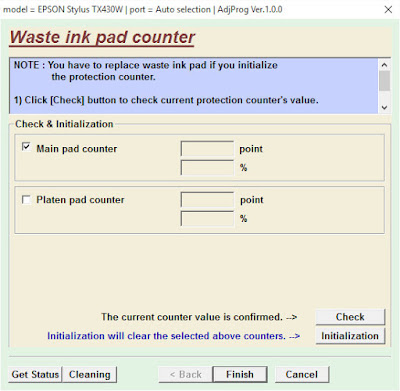
Com a IMPRESSORA LIGADA abra o programa e selecione a opção WASTE INK PAD COUNTER e clique em OK conforme figura abaixo:

Após clicar em OK, marque as opções MAIN PAD COUNTER e clique no botão INITIALIZATION conforme figura abaixo:

Desligue a impressora e após isso clique no botão FINISH.
domingo, 28 de abril de 2013
Gravando o Arduino UNO (ATmega328P) utilizando o AVRDUDE por linha de comando
O AVRDUDE é o programa por traz da IDE do Arduino que faz a transferência do arquivo HEX compilado para o microcontrolador quando você aperta no botão de UPLOAD.
Caso você tenha a necessidade de fazer o upload do arquivo HEX sem usar a IDE do Arduino, você poderá executar o AVRDUDE por linha de comando.
Segue abaixo um exemplo de como fazer isso:
Abra o prompt de comando:

Localize a pasta onde o AVRDUDE do Arduino está instalado (normalmente em C:\arduino-1.0.4\hardware\tools\avr\bin )

Lembrando que as opções:


Caso você tenha a necessidade de fazer o upload do arquivo HEX sem usar a IDE do Arduino, você poderá executar o AVRDUDE por linha de comando.
Segue abaixo um exemplo de como fazer isso:
Abra o prompt de comando:

Localize a pasta onde o AVRDUDE do Arduino está instalado (normalmente em C:\arduino-1.0.4\hardware\tools\avr\bin )

Execute o AVRDUDE apontando para o arquivo HEX que você deseja gravar no microcontrolador
avrdude -F -v -pm328p -cwiring -PCOM4 -b115200 -D -Uflash:w:"C:\Users\Juliano\AppData\Local\Temp\build4358188074851762653.tmp\Blink.cpp.hex":i -C"c:\arduino-1.0.4\hardware\tools\avr\etc\avrdude.conf"
Lembrando que as opções:
- -pm328p é porque estamos usando como exemplo o ATmega328P. Para outro microcontrolador, verifique o código correspondente;
- -PCOM4 é porque meu Arduino esta na porta COM4.


quinta-feira, 10 de março de 2011
Gravando bootloader ATmega328P (Arduino UNO) com JTAGICE MKII - ISP e AVR STUDIO
O programador JTAGICE mkII deve ser alimentado pela USB e conectado ao ISP da placa Arduino da seguinte forma:
 O Arduino deve ser alimentado (pode ser pela USB).
Abrir o AVR Studio 4 e clicar no botão CON (Display the Connect Dialog)


Abrir o AVR Studio 4 e clicar no botão CON (Display the Connect Dialog)

Clicar no botão CONNECT para conectar.

Na aba PROGRAM selecione o boot correspondente a sua placa Arduino. No exemplo abaixo estamos configurando para gravar o bootloader no Arduino UNO R3. O arquivo HEX do bootloader pode ser encontrado na pasta: C:\arduino-1.0.4\hardware\arduino\bootloaders\optiboot\optiboot_atmega328.hex

Na aba FUSES, colocar os campos EXTENDED, HIGH e LOW conforme figura abaixo.

Na aba LockBits colocar o campo LOCKBIT com o valor mostrado na figura abaixo.


Na ABA AUTO, basta clicar no botão START para gravar o bootloader.

segunda-feira, 1 de novembro de 2010
Como instalar o GIVEIO.SYS para liberar PORTA PARALELA no windows
Para liberar o acesso à porta paralela no Windows, é necessário a instalação de um driver chamado GIVEIO.SYS
Faça o download do GIVEIO.ZIP e descompacte o GIVEIO.SYS na pasta C:\windows\system32\drivers
Agora execute o arquivo LOADDRV.EXE

No campo texto escreva: C:\windows\system32\drivers\giveio.sys
Clique no botão INSTALL e depois no botão START.
ATENÇÃO: Para fazer com que o GIVEIO inicialize automaticamente quando entrar no windows, basta fazer o seguinte procedimento:

Faça o download do GIVEIO.ZIP e descompacte o GIVEIO.SYS na pasta C:\windows\system32\drivers
Agora execute o arquivo LOADDRV.EXE

No campo texto escreva: C:\windows\system32\drivers\giveio.sys
Clique no botão INSTALL e depois no botão START.
ATENÇÃO: Para fazer com que o GIVEIO inicialize automaticamente quando entrar no windows, basta fazer o seguinte procedimento:
- Clicar em INICIAR->EXECUTAR->REGEDIT
- Dentro do REGEDIT, ir para a chave HKEY_LOCAL_MACHINE\SYSTEM\CurrentControlSet\Services\giveio
- Alterar o valor de Start para 2 e clique em OK

terça-feira, 9 de fevereiro de 2010
Instalando pgAgent (criar Jobs/Trabalhos, agendar query no Postgres)
É possível agendar a execusão de uma query, também conhecido como "Jobs" ou "Trabalho" no PostgreSQL utlizando o pgAgent. Com isso você pode automatizar tarefas que se repetem de tempos em tempos (por exemplo BackUp).
1-Faça download do pgAgent: http://www.pgadmin.org/download/pgagent.php
2-Normalmente instalamos o pgAgent na pasta que está instalado o pgAdmin... mas isso não é regra. Ex: C:\Program Files\PostgreSQL\8.4\pgAdmin III\pgAgent-3.0.0-win32

3-Execute no servidor de banco de dados o script "pgagent.sql" que acompanha o instalador do pgAgent.

4-Feito isso você acaba de criar toda a estrutura no banco de dados para rodar o pgAgent, porém ainda falta instalar o serviço que de fato controla todas as tarefas.

5-Os serviços do Postgres são instalado para se logarem com o usuario do sistema operacional "postgres". tenha certeza que você esteja utilizando a senha correta quando for instalar esse serviço. Para instalar vá até o comando de prompt e entre na pasta que está instalado o pgAgent. Feito isso digite a seguinte linha de comando:
pgAgent INSTALL pgAgent -u postgres -p senhaOS dbname=postgres user=admin host=127.0.0.1 port=5432 password=senhaDB
Em azul são os parametros do serviço, onde INSTALL é o comando de instalar, "pgAgent" é o nome do serviço, "postgres" é o usuario do sistema operacional e "senhaOS" é a senha.
Em vermelho são os parametros de conexão usados pelo serviço.

6-Para desinstalar o serviço basta digitar: pgAgent REMOVE pgAgent
7-Para iniciar o serviço digite: net start pgAgent
8-Para desligar o serviço digite: net stop pgAgent
9-Para fazer DEBUG do serviço, para testar se a linha de comando está correta, digite:
pgAgent DEBUG pgAgent -l2 dbname=postgres user=admin host=127.0.0.1 port=5432 password=senhaDB
1-Faça download do pgAgent: http://www.pgadmin.org/download/pgagent.php
2-Normalmente instalamos o pgAgent na pasta que está instalado o pgAdmin... mas isso não é regra. Ex: C:\Program Files\PostgreSQL\8.4\pgAdmin III\pgAgent-3.0.0-win32

3-Execute no servidor de banco de dados o script "pgagent.sql" que acompanha o instalador do pgAgent.

4-Feito isso você acaba de criar toda a estrutura no banco de dados para rodar o pgAgent, porém ainda falta instalar o serviço que de fato controla todas as tarefas.

5-Os serviços do Postgres são instalado para se logarem com o usuario do sistema operacional "postgres". tenha certeza que você esteja utilizando a senha correta quando for instalar esse serviço. Para instalar vá até o comando de prompt e entre na pasta que está instalado o pgAgent. Feito isso digite a seguinte linha de comando:
pgAgent INSTALL pgAgent -u postgres -p senhaOS dbname=postgres user=admin host=127.0.0.1 port=5432 password=senhaDB
Em azul são os parametros do serviço, onde INSTALL é o comando de instalar, "pgAgent" é o nome do serviço, "postgres" é o usuario do sistema operacional e "senhaOS" é a senha.
Em vermelho são os parametros de conexão usados pelo serviço.

6-Para desinstalar o serviço basta digitar: pgAgent REMOVE pgAgent
7-Para iniciar o serviço digite: net start pgAgent
8-Para desligar o serviço digite: net stop pgAgent
9-Para fazer DEBUG do serviço, para testar se a linha de comando está correta, digite:
pgAgent DEBUG pgAgent -l2 dbname=postgres user=admin host=127.0.0.1 port=5432 password=senhaDB
segunda-feira, 18 de janeiro de 2010
Instalando PHP no IIS7 (windows server 2008)
Após instalar o PHP no servidor, devemos configura-lo para trabalhar com o IIS.
Para isso ir em FERRAMENTAS ADMINISTRATIVAS->IIS
Então abrir a opção HANDLER MAPPING (MAPEAMENTO DE MANIPULADORES) e configurar conforme imagem:

Para isso ir em FERRAMENTAS ADMINISTRATIVAS->IIS
Então abrir a opção HANDLER MAPPING (MAPEAMENTO DE MANIPULADORES) e configurar conforme imagem:

quarta-feira, 9 de dezembro de 2009
IIS7 - Configurando URL Tomcat connectors (URL mapping / Adicionando aplicação)
Depois de instalado o "tomcat-connectors" e configurado para funcionar com IIS7, devemos mapear uma chamada do IIS para uma aplicação JAVA do tomcat:
1 - Os arquivos da pasta CONF do tomcat-connectors devem ser copiados para a pasta CONF do tomcat


2 - Abrir o arquivo uriworkermap.properties e adicionar a URL da sua aplicação. Por exemplo as aplicações padrão do tomcat:
/admin/*=wlb
/manager/*=wlb
/jsp-examples/*=wlb
/servlets-examples/*=wlb
/examples/*=wlb
/minhaaplicacao/*=wlb
3 - Reiniciar o tomcat. Lembrando que para acessar a pasta raiz da aplicação deve digitar a "/". Exemplo:
http://www.nomedoservidor.com.br/examples/
1 - Os arquivos da pasta CONF do tomcat-connectors devem ser copiados para a pasta CONF do tomcat


2 - Abrir o arquivo uriworkermap.properties e adicionar a URL da sua aplicação. Por exemplo as aplicações padrão do tomcat:
/admin/*=wlb
/manager/*=wlb
/jsp-examples/*=wlb
/servlets-examples/*=wlb
/examples/*=wlb
/minhaaplicacao/*=wlb
3 - Reiniciar o tomcat. Lembrando que para acessar a pasta raiz da aplicação deve digitar a "/". Exemplo:
http://www.nomedoservidor.com.br/examples/
sexta-feira, 27 de novembro de 2009
Diodo fonte (uso privado)
(Uso privado - referente a instalação de uma fonte chaveada própria)
Durante o chaveamento da fonte, o computador desliga.
Para solucionar colocamos um diodo da BATERIA para CARGA seguindo a seguinte orientação:

Durante o chaveamento da fonte, o computador desliga.
Para solucionar colocamos um diodo da BATERIA para CARGA seguindo a seguinte orientação:

Assinar:
Postagens (Atom)