I was trying to burn a Atmega328P with a JTAGICE mkII-CN programmer and AVRDUDE.
After give all permissions to the JTAGICE mkII (click here to learn how) I was receiving the follow error:
avrdude: usbdev_open(): did not find any USB device "usb"
The error was because I was using the wrong programmer on AVRDUDE. I replaced the programmer for "jtag2isp" and worked like a charm.
The final AVRDUDE command line still like this:
avrdude -C/media/Linux/arduino-1.6.5-r5/hardware/tools/avr/etc/avrdude.conf -v -patmega328p -cjtag2isp -Pusb -Uflash:w:/media/Linux/arduino-1.6.5-r5/hardware/arduino/avr/bootloaders/atmega/ATmegaBOOT_168_atmega328_pro_8MHz.hex:i -Ulock:w:0x0F:m
segunda-feira, 4 de abril de 2016

quarta-feira, 28 de outubro de 2015
Installing and giving permission to JTAGICE mkII and others USB programmers on Linux
If you're receiving errors like these:
avrdude: usbdev_open(): cannot open device: Permission denied
avrdude: usbdev_open(): did not find any USB device "usb"
Maybe you have to give the right permission for your programmer.
In my case I'm using the JTAGICE mkII-CN on USB.
First of all, check if your JTAG was recognized:

Note that in my case was found on BUS 002 and DEVICE 004, so, let's check the permissions of this DEVICE:
 Note that in my case I don't have permission to this device. So, let's create a UDEV rules for a permanent permission:
# JTAGICE mkII
ATTR{idVendor}=="03eb", ATTR{idProduct}=="2103", GROUP="dialout", MODE="0666"
# AVRISP mkII
ATTR{idVendor}=="03eb", ATTR{idProduct}=="2104", GROUP="dialout", MODE="0666"
# Dragon
ATTR{idVendor}=="03eb", ATTR{idProduct}=="2105", GROUP="dialout", MODE="0666"
LABEL="avrisp_end"
sudo service udev restart
sudo udevadm trigger

Note that in my case now was found on BUS 002 and DEVICE 009 (changed from 004 to 009), so, let's check the permissions of this DEVICE again:

PERFECT!
Now let's check if our user are in the "dialout" group

avrdude: usbdev_open(): cannot open device: Permission denied
avrdude: usbdev_open(): did not find any USB device "usb"
Maybe you have to give the right permission for your programmer.
In my case I'm using the JTAGICE mkII-CN on USB.
First of all, check if your JTAG was recognized:
- Open the terminal and type lsusb
Note that in my case was found on BUS 002 and DEVICE 004, so, let's check the permissions of this DEVICE:
- On the terminal type: ls -l /dev/bus/usb/002/004
- Create a new file named 60-avrisp.rules on the folder /etc/udev/rules.d/ with this content:
# JTAGICE mkII
ATTR{idVendor}=="03eb", ATTR{idProduct}=="2103", GROUP="dialout", MODE="0666"
# AVRISP mkII
ATTR{idVendor}=="03eb", ATTR{idProduct}=="2104", GROUP="dialout", MODE="0666"
# Dragon
ATTR{idVendor}=="03eb", ATTR{idProduct}=="2105", GROUP="dialout", MODE="0666"
LABEL="avrisp_end"
- Now, let's reload the UDEV rules. Open the terminal and write:
sudo service udev restart
sudo udevadm trigger
- Unplug the USB device and plug again
- Let's check our USB devices again typing lsusb
Note that in my case now was found on BUS 002 and DEVICE 009 (changed from 004 to 009), so, let's check the permissions of this DEVICE again:
- On the terminal type: ls -l /dev/bus/usb/002/009
PERFECT!
Now let's check if our user are in the "dialout" group
- on the Terminal write groups and check if if you're at dialout group
If didn't appears the dialout group, add your user to this group typing on the Terminal: sudo adduser yourusername dialout and reboot your computer
quarta-feira, 30 de setembro de 2015
Slic3r GUI Error OpenGL.so libglut.so Linux Ubuntu
If you're receiving a error message like this:
Can't load '/folder/Slic3r/lib/vrt/9e109cfe461eb9a764d58156ba7bc844/OpenGL.so' for module OpenGL: libglut.so.3: Não é possivel abrir arquivo de objetos compartilhado: Arquivo ou diretório não encontrado at/DynaLoader.pm line 157.
at /folder/RepetierHost/Slic3r/lib/std/Slic3r/GUI/Plater/2DToolpaths.pm line 120
Compilation failed in require at /folder/Slic3r/lib/std/Slic3r/GUI/Plater/2DToolpaths.pm line 120.
BEGIN failed--compilation aborted at /folder/Slic3r/lib/std/Slic3r/GUI/Plater/2DToolpaths.pm line 120.
Compilation failed in require at /folder/Slic3r/lib/std/Slic3r/GUI.pm line 16.
BEGIN failed--compilation aborted at /folder/Slic3r/lib/std/Slic3r/GUI.pm line 16.
Compilation failed in require at (eval 71) line 1.
Just open you terminal and write:
Can't load '/folder/Slic3r/lib/vrt/9e109cfe461eb9a764d58156ba7bc844/OpenGL.so' for module OpenGL: libglut.so.3: Não é possivel abrir arquivo de objetos compartilhado: Arquivo ou diretório não encontrado at
at /folder/RepetierHost/Slic3r/lib/std/Slic3r/GUI/Plater/2DToolpaths.pm line 120
Compilation failed in require at /folder/Slic3r/lib/std/Slic3r/GUI/Plater/2DToolpaths.pm line 120.
BEGIN failed--compilation aborted at /folder/Slic3r/lib/std/Slic3r/GUI/Plater/2DToolpaths.pm line 120.
Compilation failed in require at /folder/Slic3r/lib/std/Slic3r/GUI.pm line 16.
BEGIN failed--compilation aborted at /folder/Slic3r/lib/std/Slic3r/GUI.pm line 16.
Compilation failed in require at (eval 71) line 1.
Just open you terminal and write:
- sudo apt-get install freeglut3
- Just say "Thanks" on Comments if worked for you :o)
quarta-feira, 12 de agosto de 2015
Programa de RESET para impressora Epson TX430w
EPSON Adjustment Program (AdjProg.exe) é o programa responsável por fazer o RESET dos contadores da impressora EPSON TX430w.
Nesse post, estou documentando como eu fiz a limpeza das almofadas da impressora EPSON TX430w.
Minha impressora começou a mostrar a seguinte mensagem de erro:

Nesse post, estou documentando como eu fiz a limpeza das almofadas da impressora EPSON TX430w.
Minha impressora começou a mostrar a seguinte mensagem de erro:
- As almofadas de tinta da impressora estão no fim da sua vida útil.
- Uma almofada de tinta necessita manutenção. A almofada de tinta está no final da sua vida útil. Desligue o produto e entre em contato com a Epson para obter suporte.
- Uma almofada de tinta está chegando ao fim da sua vida útil. Entre em contato com a Epson para obter suporte técnico.
- Fim da vida útil de componentes.
- É necessário á substituição de componentes interno.
No vídeo abaixo eu mostro como eu abri a minha impressora EPSON TX430w e limpei as almofadas de tinta.
Depois, foi necessário RESETAR os contadores e EEPROM da impressora, para que ela voltasse a funcionar com a almofada limpa.
Para isso, você precisa fazer download do programa de RESET da EEPROM da EPSON, chamado EPSON Adjustment Program.
Para os Modelos TX430w, o programa está disponível aqui:
Download RESET TX430W (senha: nossorepositorio)
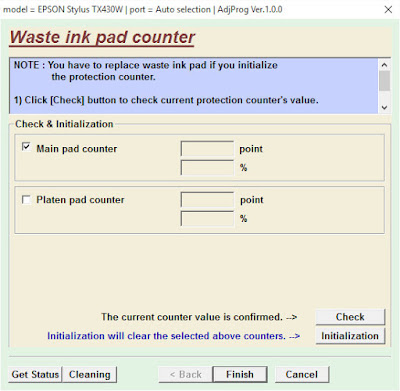
Com a IMPRESSORA LIGADA abra o programa e selecione a opção WASTE INK PAD COUNTER e clique em OK conforme figura abaixo:

Após clicar em OK, marque as opções MAIN PAD COUNTER e clique no botão INITIALIZATION conforme figura abaixo:

Desligue a impressora e após isso clique no botão FINISH.
domingo, 28 de abril de 2013
Gravando o Arduino UNO (ATmega328P) utilizando o AVRDUDE por linha de comando
O AVRDUDE é o programa por traz da IDE do Arduino que faz a transferência do arquivo HEX compilado para o microcontrolador quando você aperta no botão de UPLOAD.
Caso você tenha a necessidade de fazer o upload do arquivo HEX sem usar a IDE do Arduino, você poderá executar o AVRDUDE por linha de comando.
Segue abaixo um exemplo de como fazer isso:
Abra o prompt de comando:

Localize a pasta onde o AVRDUDE do Arduino está instalado (normalmente em C:\arduino-1.0.4\hardware\tools\avr\bin )

Lembrando que as opções:


Caso você tenha a necessidade de fazer o upload do arquivo HEX sem usar a IDE do Arduino, você poderá executar o AVRDUDE por linha de comando.
Segue abaixo um exemplo de como fazer isso:
Abra o prompt de comando:

Localize a pasta onde o AVRDUDE do Arduino está instalado (normalmente em C:\arduino-1.0.4\hardware\tools\avr\bin )

Execute o AVRDUDE apontando para o arquivo HEX que você deseja gravar no microcontrolador
avrdude -F -v -pm328p -cwiring -PCOM4 -b115200 -D -Uflash:w:"C:\Users\Juliano\AppData\Local\Temp\build4358188074851762653.tmp\Blink.cpp.hex":i -C"c:\arduino-1.0.4\hardware\tools\avr\etc\avrdude.conf"
Lembrando que as opções:
- -pm328p é porque estamos usando como exemplo o ATmega328P. Para outro microcontrolador, verifique o código correspondente;
- -PCOM4 é porque meu Arduino esta na porta COM4.


quinta-feira, 10 de março de 2011
Gravando bootloader ATmega328P (Arduino UNO) com JTAGICE MKII - ISP e AVR STUDIO
O programador JTAGICE mkII deve ser alimentado pela USB e conectado ao ISP da placa Arduino da seguinte forma:
 O Arduino deve ser alimentado (pode ser pela USB).
Abrir o AVR Studio 4 e clicar no botão CON (Display the Connect Dialog)


Abrir o AVR Studio 4 e clicar no botão CON (Display the Connect Dialog)

Clicar no botão CONNECT para conectar.

Na aba PROGRAM selecione o boot correspondente a sua placa Arduino. No exemplo abaixo estamos configurando para gravar o bootloader no Arduino UNO R3. O arquivo HEX do bootloader pode ser encontrado na pasta: C:\arduino-1.0.4\hardware\arduino\bootloaders\optiboot\optiboot_atmega328.hex

Na aba FUSES, colocar os campos EXTENDED, HIGH e LOW conforme figura abaixo.

Na aba LockBits colocar o campo LOCKBIT com o valor mostrado na figura abaixo.


Na ABA AUTO, basta clicar no botão START para gravar o bootloader.

segunda-feira, 1 de novembro de 2010
Como instalar o GIVEIO.SYS para liberar PORTA PARALELA no windows
Para liberar o acesso à porta paralela no Windows, é necessário a instalação de um driver chamado GIVEIO.SYS
Faça o download do GIVEIO.ZIP e descompacte o GIVEIO.SYS na pasta C:\windows\system32\drivers
Agora execute o arquivo LOADDRV.EXE

No campo texto escreva: C:\windows\system32\drivers\giveio.sys
Clique no botão INSTALL e depois no botão START.
ATENÇÃO: Para fazer com que o GIVEIO inicialize automaticamente quando entrar no windows, basta fazer o seguinte procedimento:

Faça o download do GIVEIO.ZIP e descompacte o GIVEIO.SYS na pasta C:\windows\system32\drivers
Agora execute o arquivo LOADDRV.EXE

No campo texto escreva: C:\windows\system32\drivers\giveio.sys
Clique no botão INSTALL e depois no botão START.
ATENÇÃO: Para fazer com que o GIVEIO inicialize automaticamente quando entrar no windows, basta fazer o seguinte procedimento:
- Clicar em INICIAR->EXECUTAR->REGEDIT
- Dentro do REGEDIT, ir para a chave HKEY_LOCAL_MACHINE\SYSTEM\CurrentControlSet\Services\giveio
- Alterar o valor de Start para 2 e clique em OK

Assinar:
Postagens (Atom)